自宅サーバーに興味があるけど、「具体的な用途や何に使っているか知りたい」、「自分に構築できるか知りたい」と感じていませんか?
どんなサービスが自分で構築できるかを把握していないと無駄なサービスに課金し続けてしまうかもしれません。
実は、皆さんが普段使っているGoogleフォトのような便利なサービスは特別なスキルがなくても無料で構築可能です。
- 録画予約・テレビの視聴ができる(TVer, Prime Video風)
- スマホのデータを保存できる(Googleクラウド風)
- 保存した写真や動画を閲覧できる(Googleフォト風)
この記事では、生活が便利になる活用事例や初心者が抱く疑問を解決していきます。
 メメ
メメ自宅サーバー歴6年、元自衛官エンジニアが徹底解説!
この記事を読むことで、自宅サーバーに対する不安が解消され、きっとあなたにあった活用例が見つかります。
【用途別】自宅サーバー活用例6選!
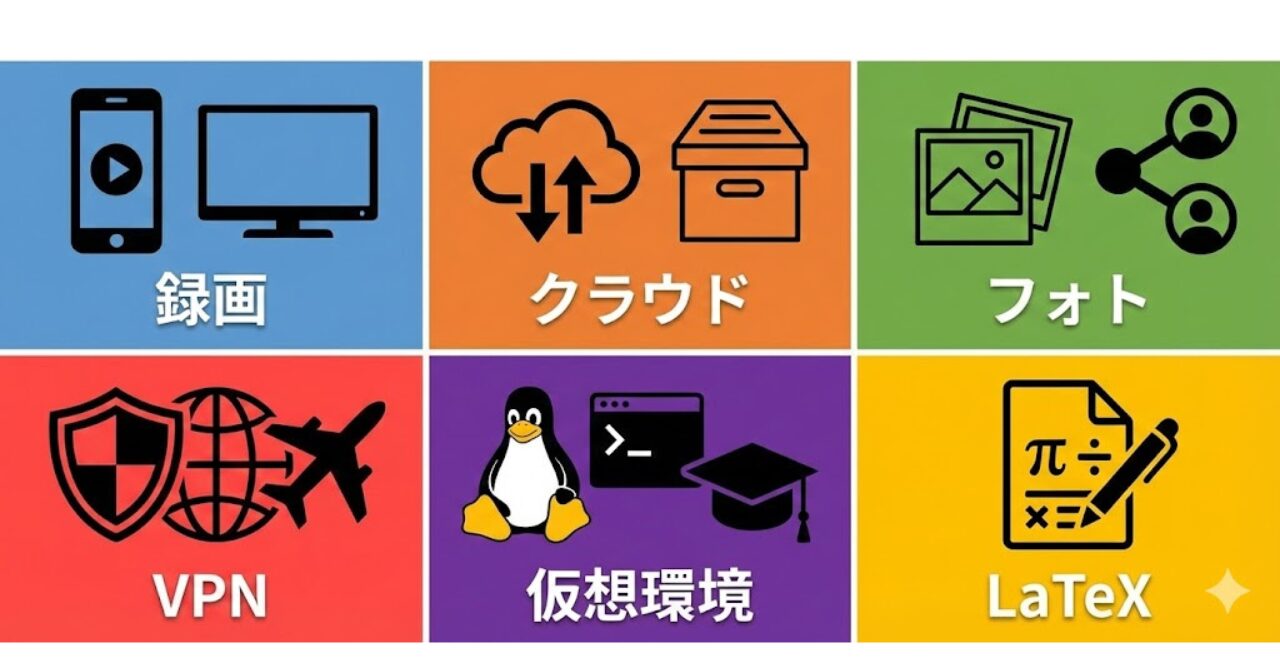
自宅サーバーを構築すれば色々なソフトウェアが無料で簡単に構築可能です。
利用できるソフトは無数にありますが、今回は私が便利だと感じた6つに厳選して紹介します。
メメきっとあなたにあったサービスが見つかるはず!
【録画サーバー】外出先からテレビの録画&視聴ができる
出張が多い方やアニメやドラマ好きな方は録画サーバーの構築がおすすめです。
録画サーバーを構築すると、外出先から無料でテレビの録画&視聴可能になります。
- 外出先からのテレビ視聴(KonomiTV)
- 外出先からの録画予約(EPGStation)
- 録画した番組のCMカット&動画変換(Amatsukaze)
- 録画した番組のエピソード管理&視聴(Plex Media Server)
ジブリやディズニーなど特定のサービスでしか配信されない番組も多いですが、録画サーバーはテレビで放送されていれば無料で録画&視聴が可能です。
メメWEB上から利用できるので、出張時にも大活躍でした!
録画サーバーのメリット、導入時の注意点は以下のとおりです。
録画サーバーの構築に必要なものは以下のとおりです。
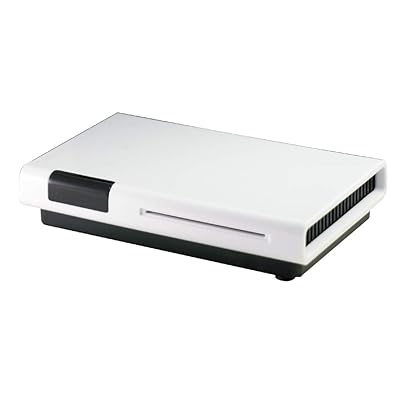
- 【必須】TVチューナー(テレビ受信用。同時録画対応モデル推奨)
- 【必須】ICカードリーダー(B-CASカード読み取り用)
- 【必須】B-CASカード(受信時に必須)
- 【必須】外付けHDD(録画保存用。2TB以上推奨)
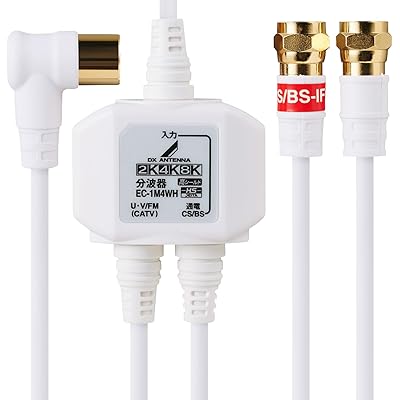
- 【推奨】分配器(地デジ・BSを一つの線で受信している場合)
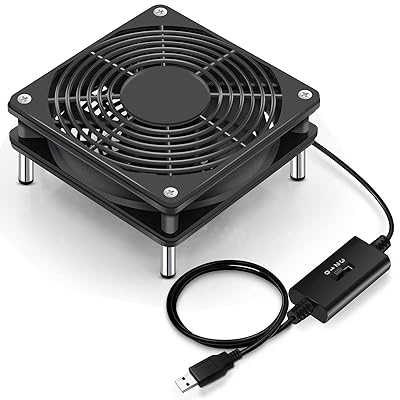
- 【推奨】外付け冷却ファン(熱暴走防止)
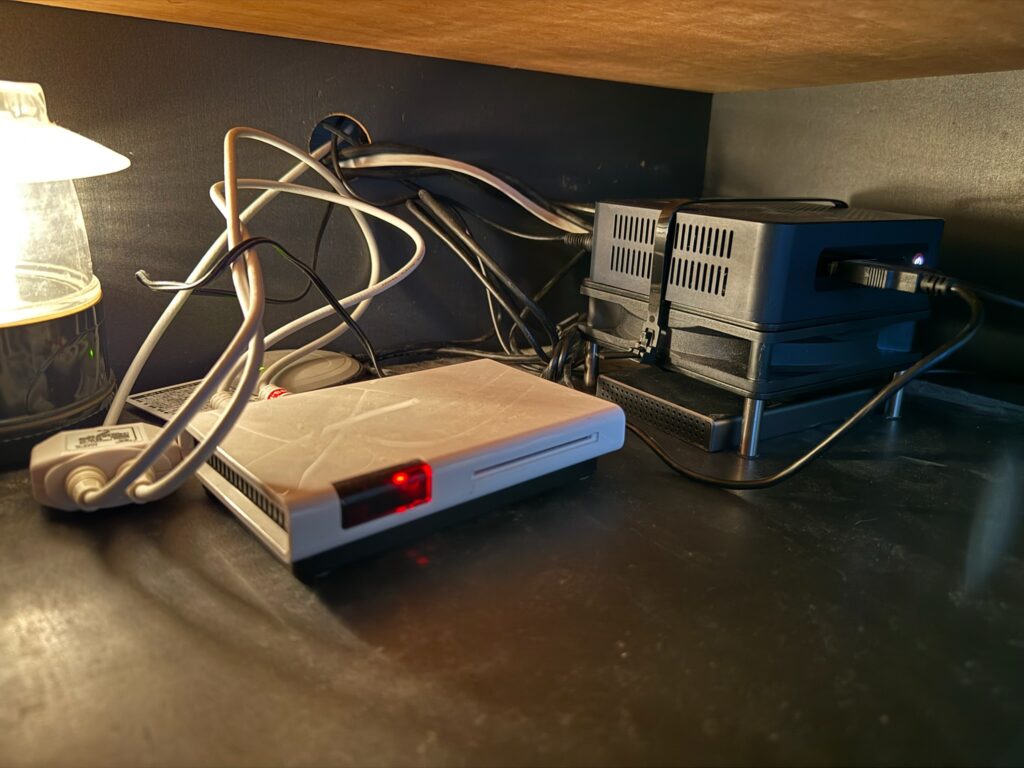
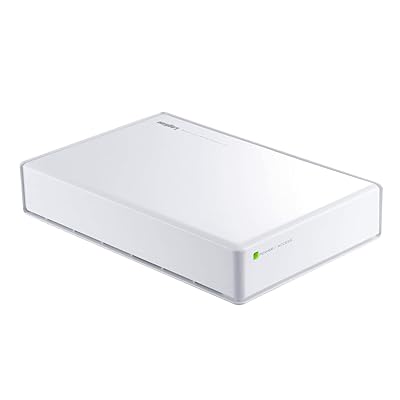
参考までに、私は以下の機材を使用しています。
 ポチップ
ポチップ
 ポチップ
ポチップ
 ポチップ
ポチップ
 ポチップ
ポチップ
 ポチップ
ポチップ
録画予約から視聴までの流れ
録画してから視聴するまで、以下の3ステップで行なっています。
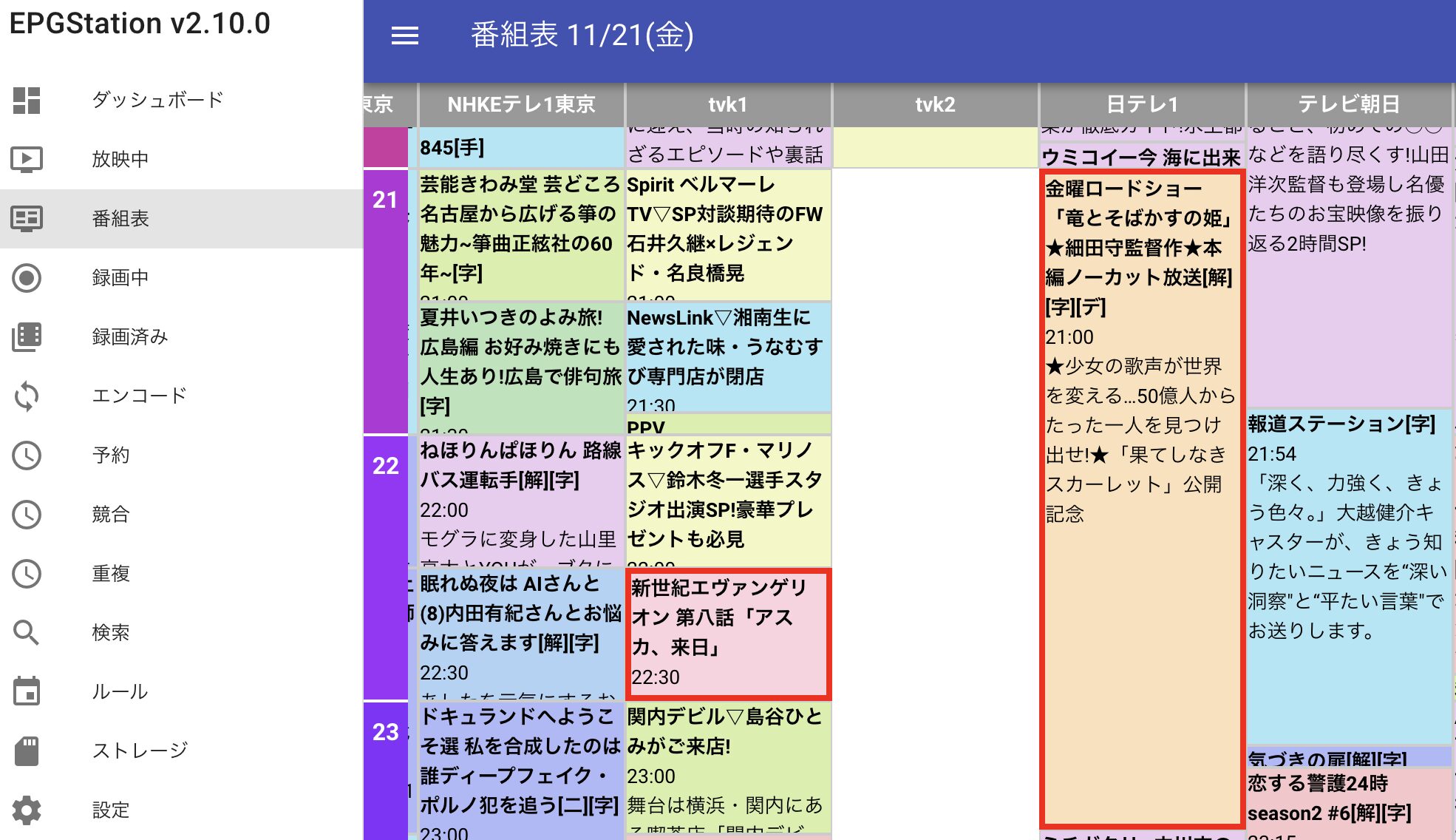
EPGStationではWEB上でテレビ番組の録画を管理できるので、外出先からでも録画予約することができます。
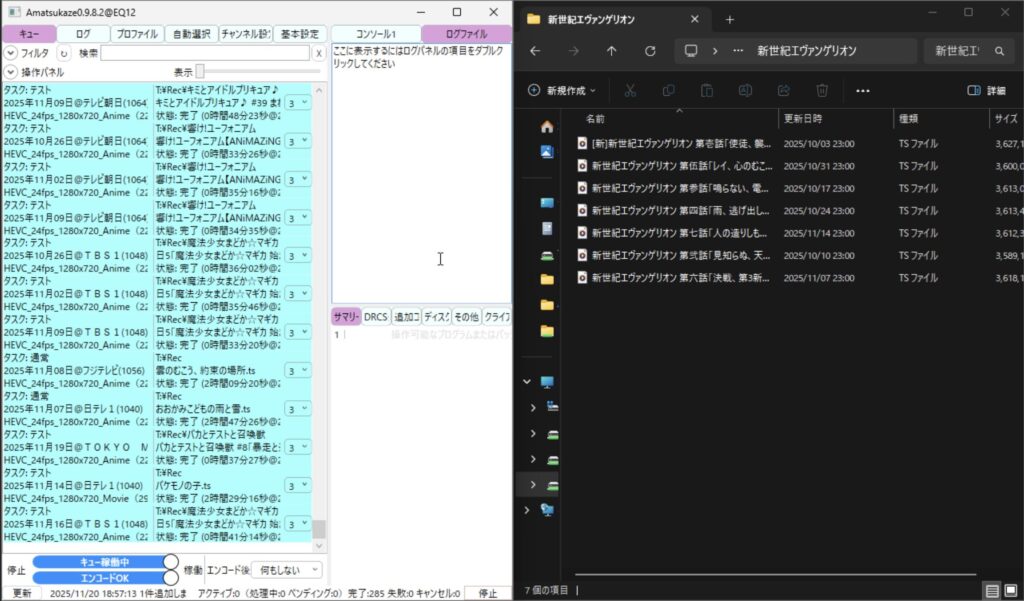
Amatsukazeという動画変換ソフトで圧縮&CMをカットし、ファイルサイズを削減します。
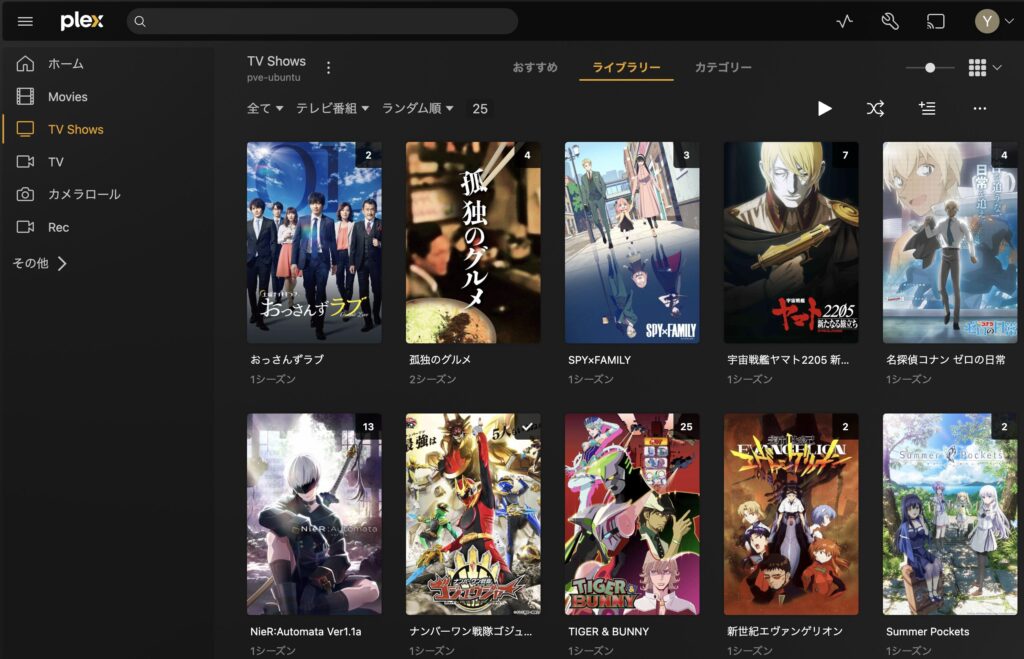
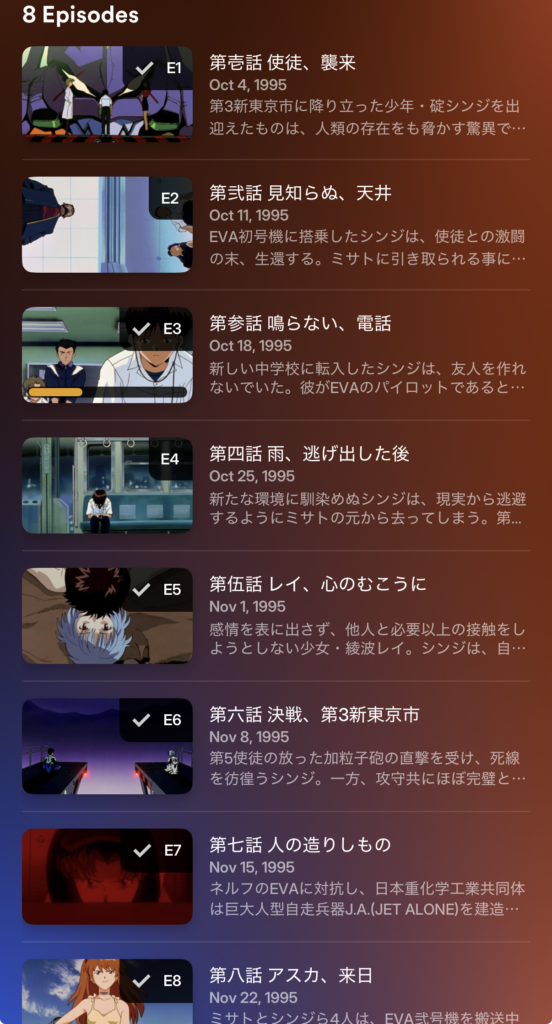
変換した動画は、配信&視聴アプリPlexを用いてスマホなどで視聴可能です。
Plexというストリーミングソフトを使うと番組のタイトルなどを自動で管理できるので便利です。
メメAmazon Prime Videoと同じ感覚で視聴できます!
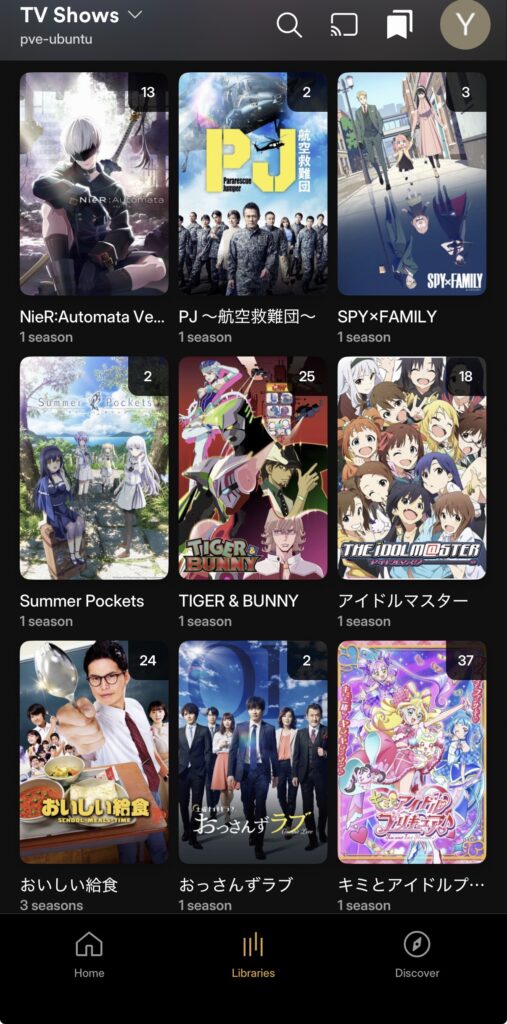
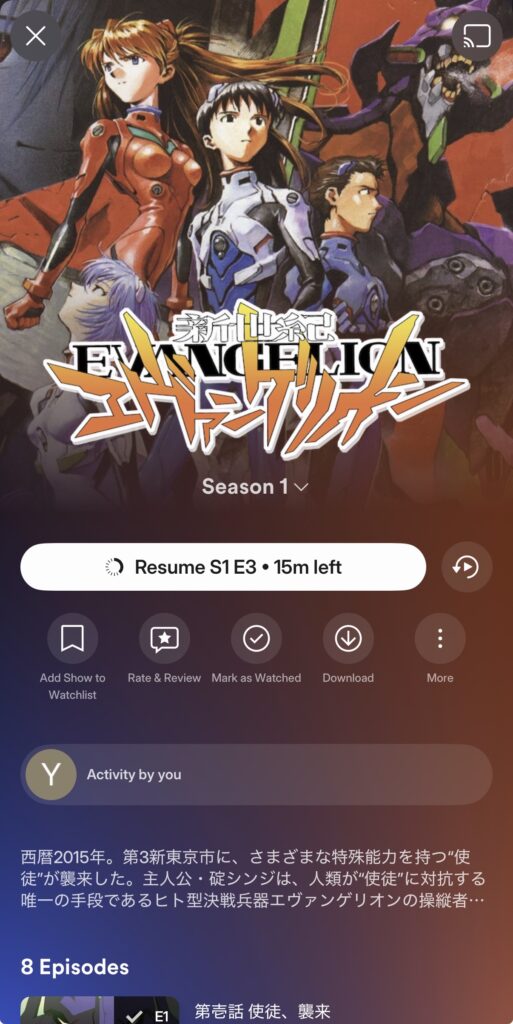
また、KonomiTVというロケーションフリーソフトを使うことでリアルタイムでテレビ視聴することもできます。
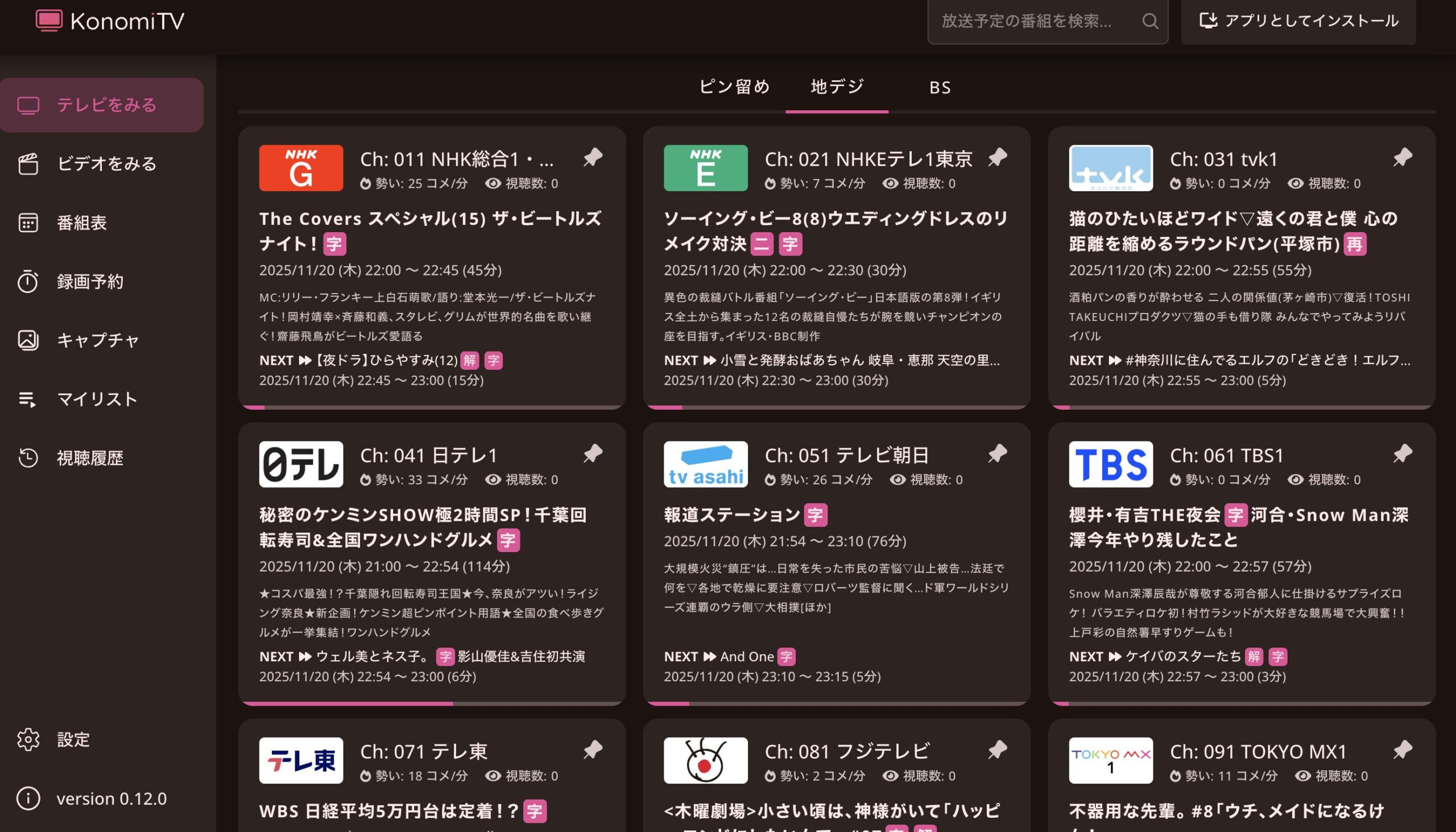
KonomiTVは後述するVPNサービスを用いて配信するため、外出先からでもリアルタイム視聴可能です。
メメ海外出張の際にも活躍しました!
【クラウドストレージ】PCやスマホのデータを保存できる
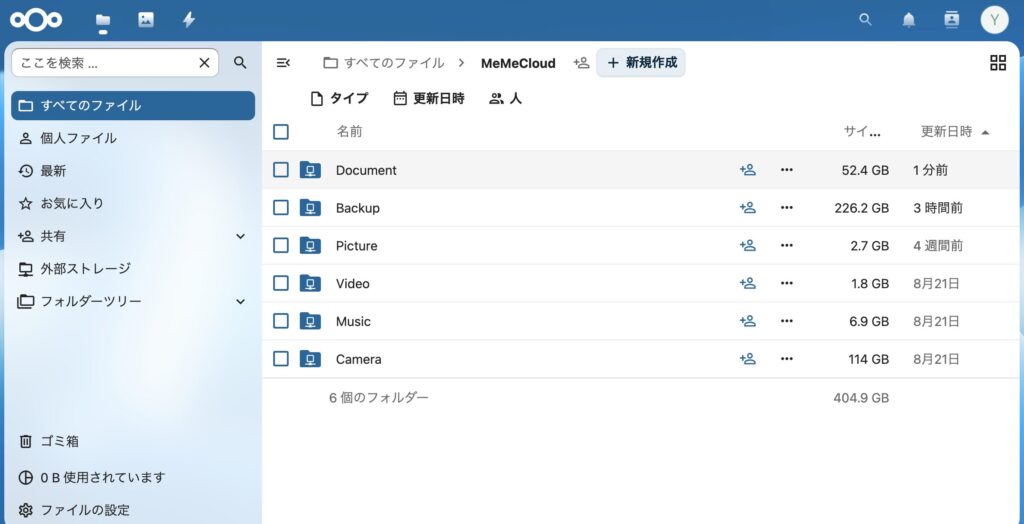
たくさんの写真や動画などでスマホの容量に悩んでいる方はクラウドストレージの構築がおすすめです。
Googleクラウドのようなデータをバックアップするクラウドストレージも無料で構築できます。
- スマホの写真・動画の自動バックアップ
- ファイルやフォルダのURL共有
- ドキュメントの作成
- 家族アカウントの作成
- iPhone標準のファイルアプリと連携可能
クラウドストレージのメリット、導入時の注意点は以下のとおりです。
Nextcloudというソフトでは、スマホアプリから写真や動画の自動バックアップも可能です。
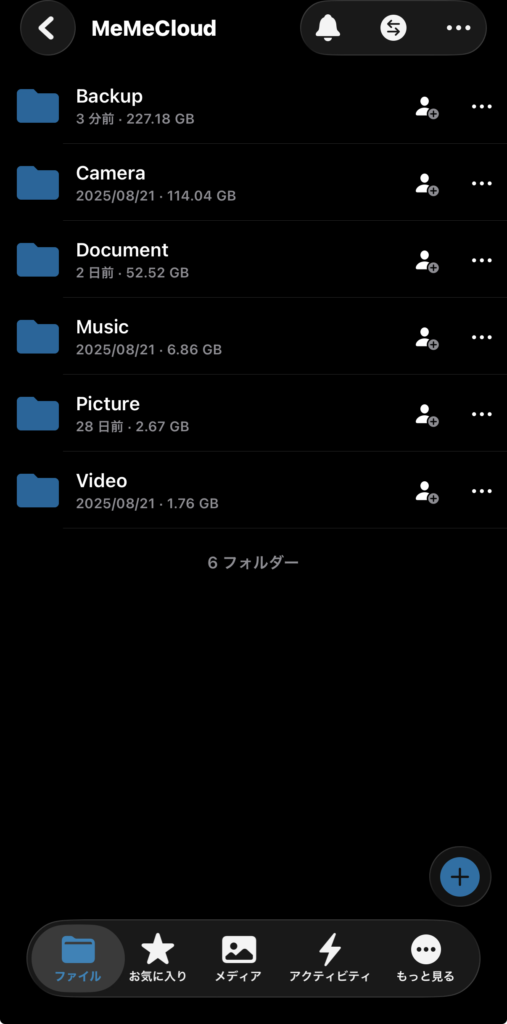
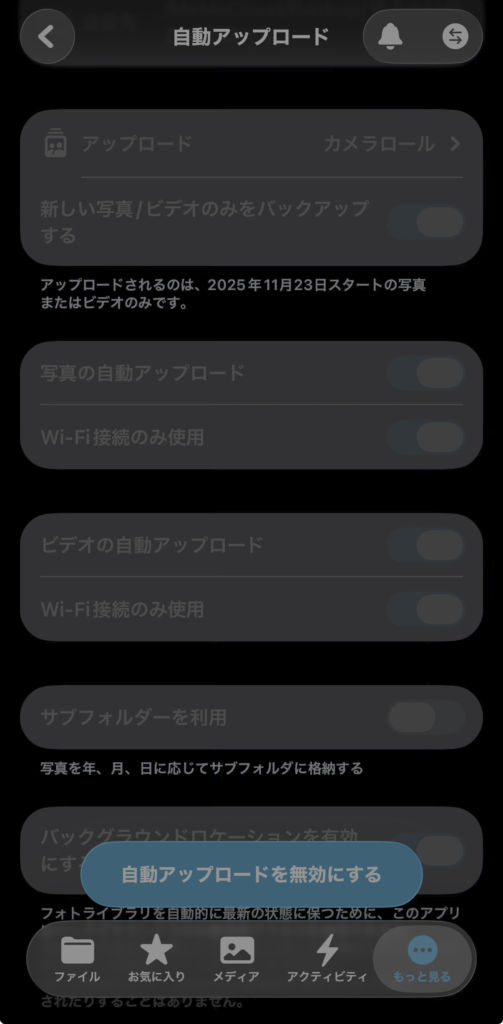
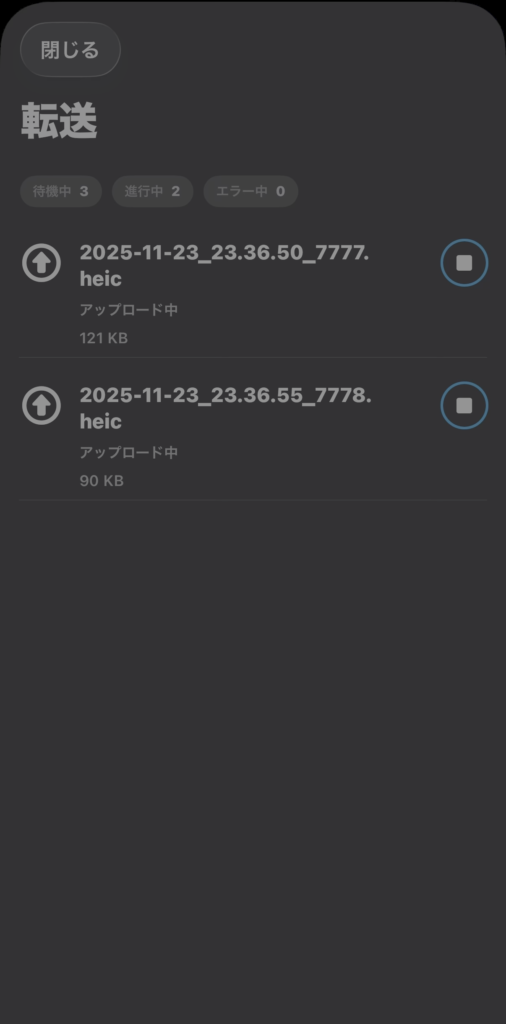
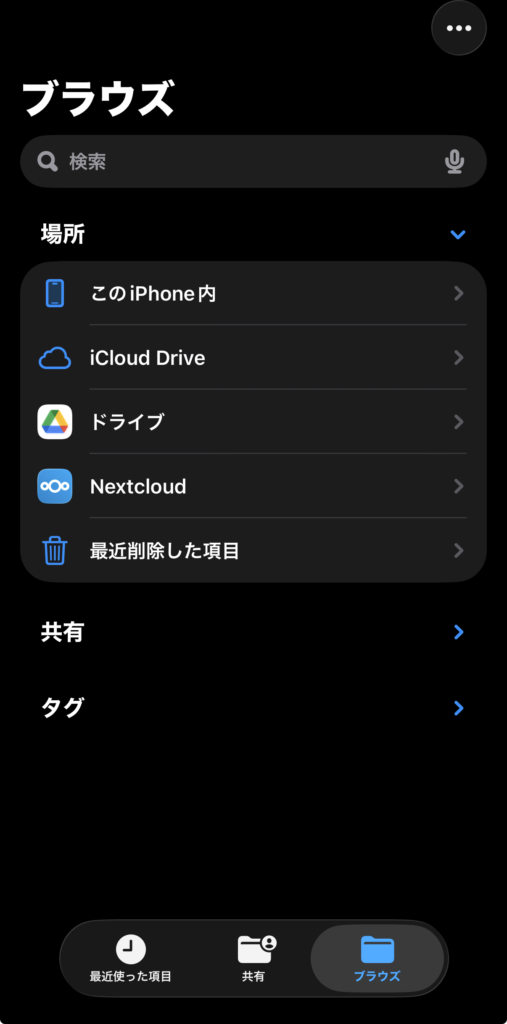
家族のアカウントも作成できるので、家族毎に写真・動画をバックアップできます。
メメNextcloudを導入してから、スマホは最低容量モデルを使用しています!
クラウドストレージの構築に必要なものは以下のとおりです。
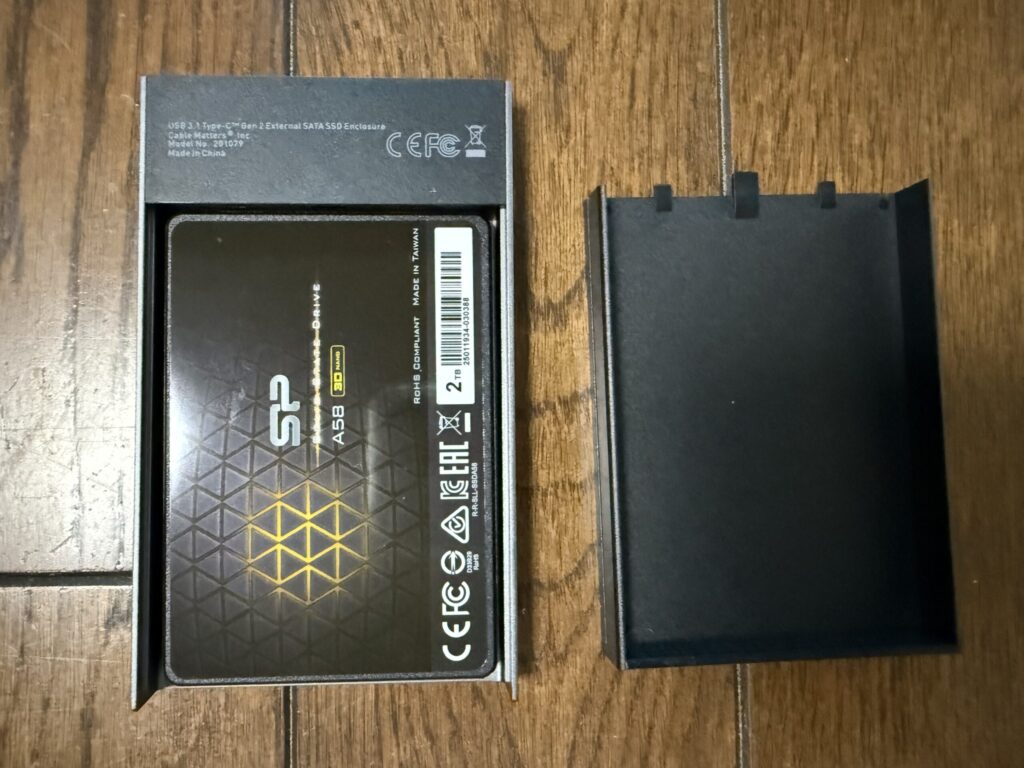
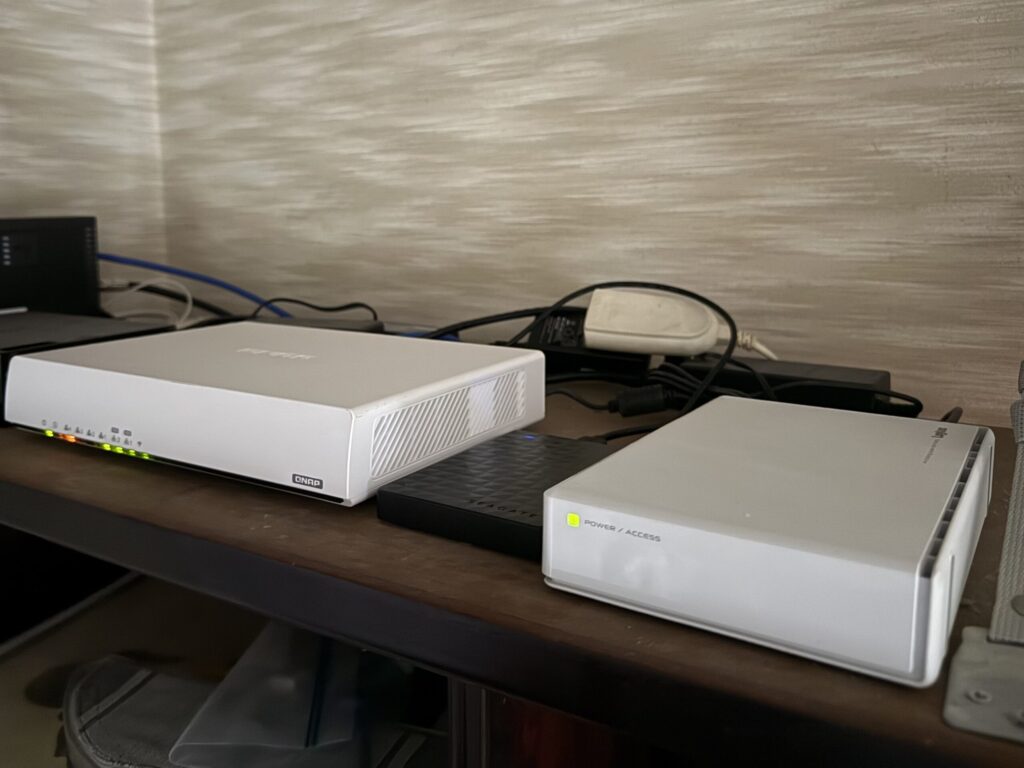
- 【必須】保存用ストレージ(2TB以上の外付けSSD推奨)
- 【推奨】バックアップ用ストレージ(2TB以上の外付けHDD推奨)
参考までに、私は以下の機材を使用しています。
 ポチップ
ポチップ
 ポチップ
ポチップ
クラウドサービスとのコスト比較
私は2TBのクラウドストレージを構築していますが、Googleクラウドなどのクラウドサービスとの費用を比較しました。
結論、3年以上使う場合は自宅サーバーで構築する方が圧倒的に安くなります。
自宅サーバーの維持費は電気代のみ(約400円/月)なので、長く使えば使うほどお得になります。
| 自宅サーバー(2TB) | クラウドサービス(2TB) | |
|---|---|---|
| 初期費用 | 3万円 | 無料 |
| 維持費 (月額) | 400円 ※電気代 | 1,500円 |
| 維持費 (年額) | 4,800円 | 18,000円 |
| 2年間使用した場合 | 39,600円 (1,650円/月) | 36,000円 (1,500円/月) |
| 3年間使用した場合 | 44,400円 (1,230円/月) | 72,000円 (1,500円/月) |
【フォトストレージ】Googleフォト風に写真・動画を管理できる
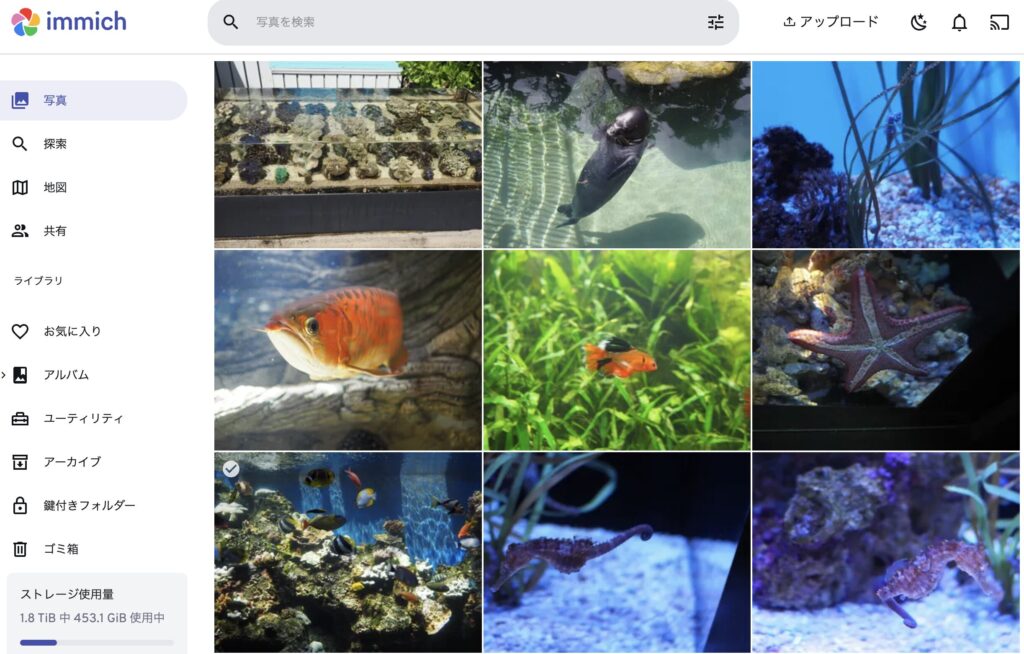
保存した写真や動画を手軽に閲覧したい方は写真管理アプリImmichの導入がおすすめです。
閲覧だけでなく、タイムライン表示や、アルバム、人物・場所での検索も可能です。
- アルバム作成、タイムライン表示、地図上に表示可能
- 顔認識やAI検索に対応
- 家族毎にアカウント管理ができる
- スマホの写真・動画の自動バックアップが可能
写真管理アプリのメリット、導入時の注意点は以下のとおりです。
私の場合、写真と動画のバックアップについては、指定したファイル名(撮影年月日+ファイル名など)に変更できるNextcloudで行い、閲覧はImmichを使用しています。
メメ使い勝手はGoogleフォトにそっくりです!
Immichはオープンソースなので一度構築してしまえば、完全無料で使用できます。
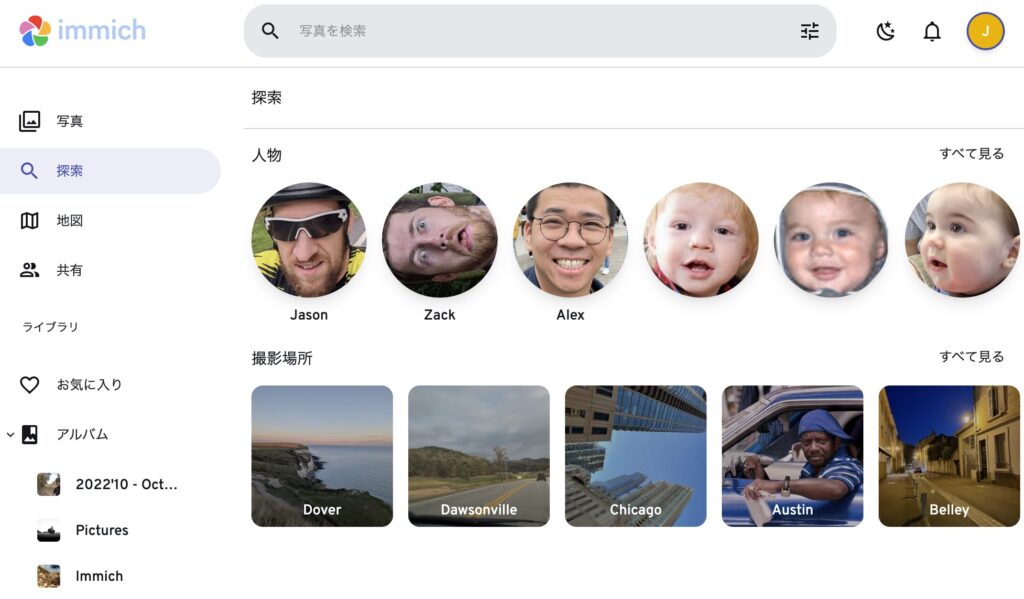
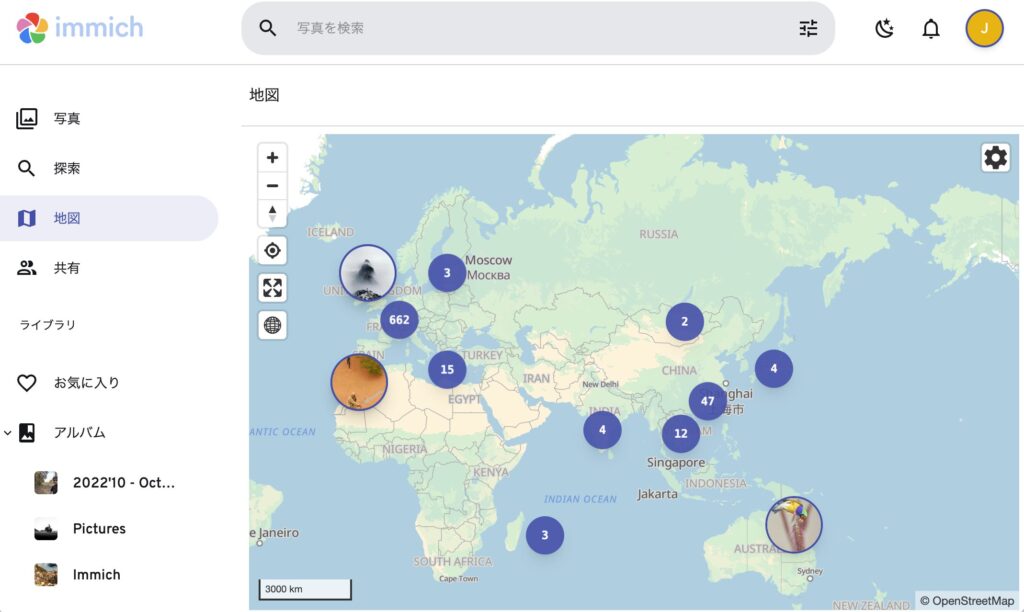
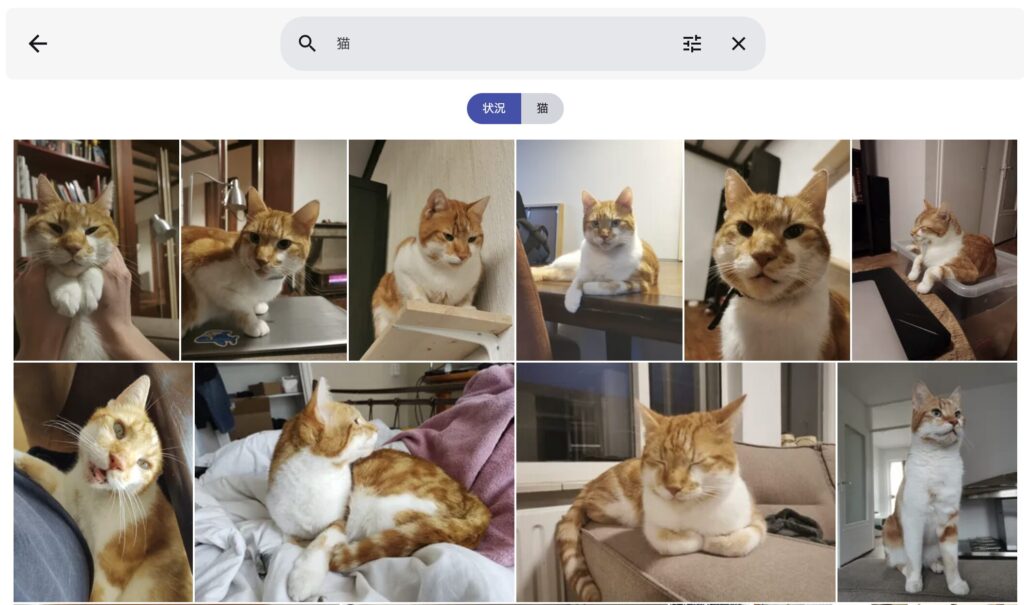
実際の使用感については以下のデモサイトから確認できます。
写真管理アプリはクラウドストレージと同様に以下の機材が必要です。
- 【必須】保存用ストレージ(2TB以上の外付けSSD推奨)
- 【推奨】バックアップ用ストレージ(2TB以上の外付けHDD推奨)
ポチップ
ポチップ
【VPN】外出先から自宅サーバーにアクセスできる
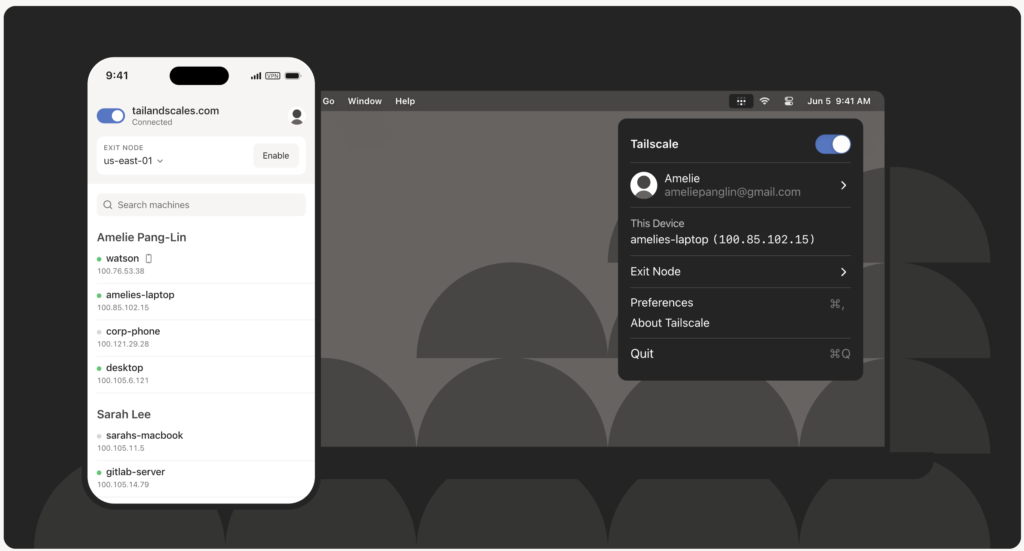
VPNソフトTailscaleをインストールすると、先ほど紹介したソフトも外出先からアクセス可能になります。
メメ外から家のサーバーに接続できるのはロマンです!
しかも、TailscaleはGoogleアカウントさえあれば誰でも無料で使うことができます。
- 外から自宅サーバーのサービスにアクセスできる
- フリーWi-Fiも安全に接続できる
- DNSサーバーを設定すると広告ブロック可能(AdGuard Homeと連携)
VPNとは、Virtual Private Networkの略で、自分だけの専用回線を作れるイメージです。
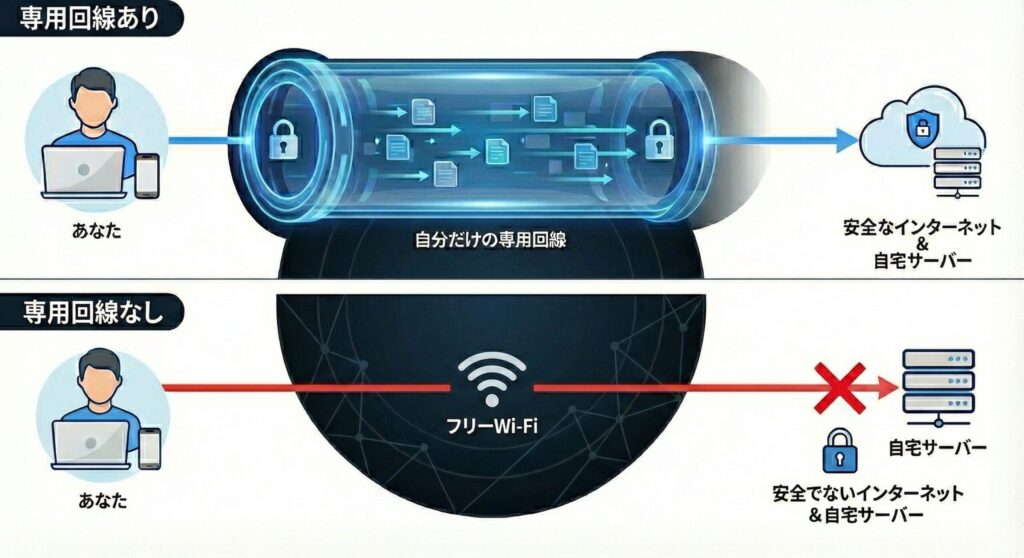
VPNサービスのメリット、導入時の注意点は以下のとおりです。
設定は簡単で、自宅サーバーと接続したいデバイスにTailscaleのアプリを入れてログインするだけです。
Tailscaleを導入すると、マシン名を指定すれば自分のサーバーにアクセスできます。
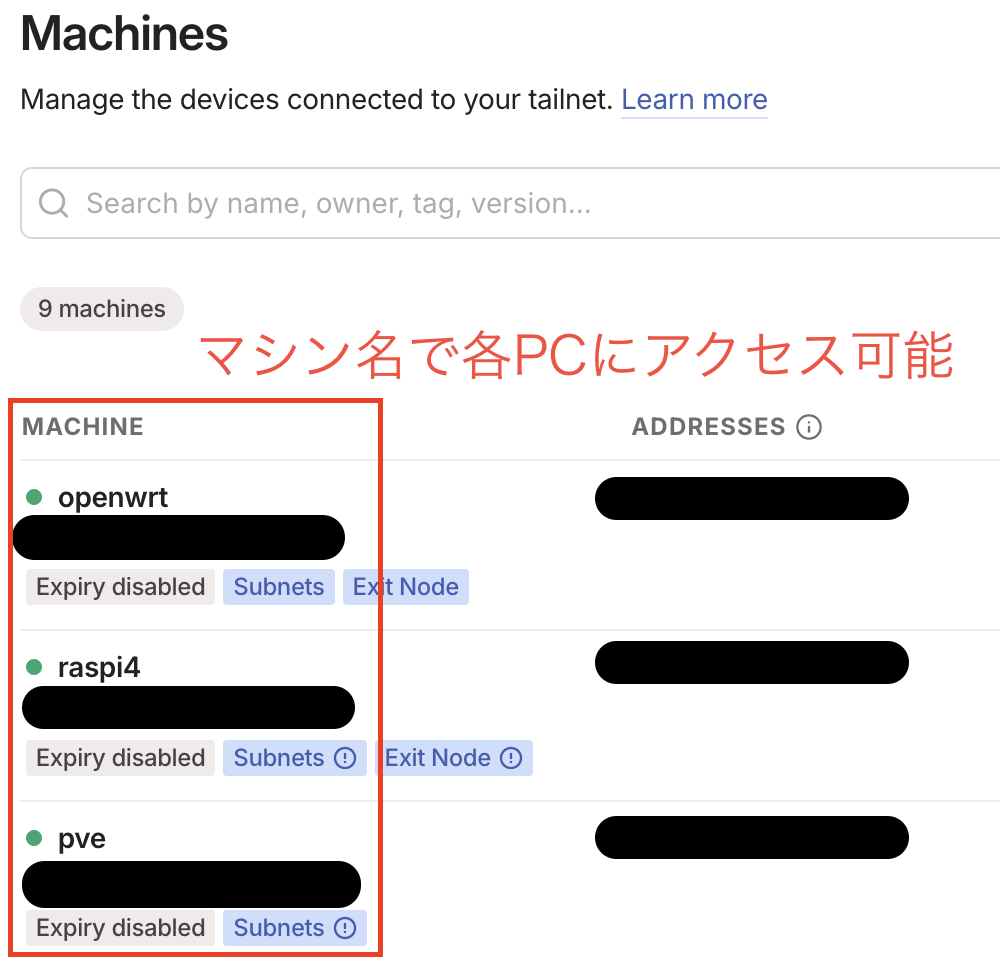
Tailscaleには有料プランもありますが、無料プランでも100デバイスまで登録可能です。
メメ外から自宅サーバーにアクセスしたいなら必須のソフトです!
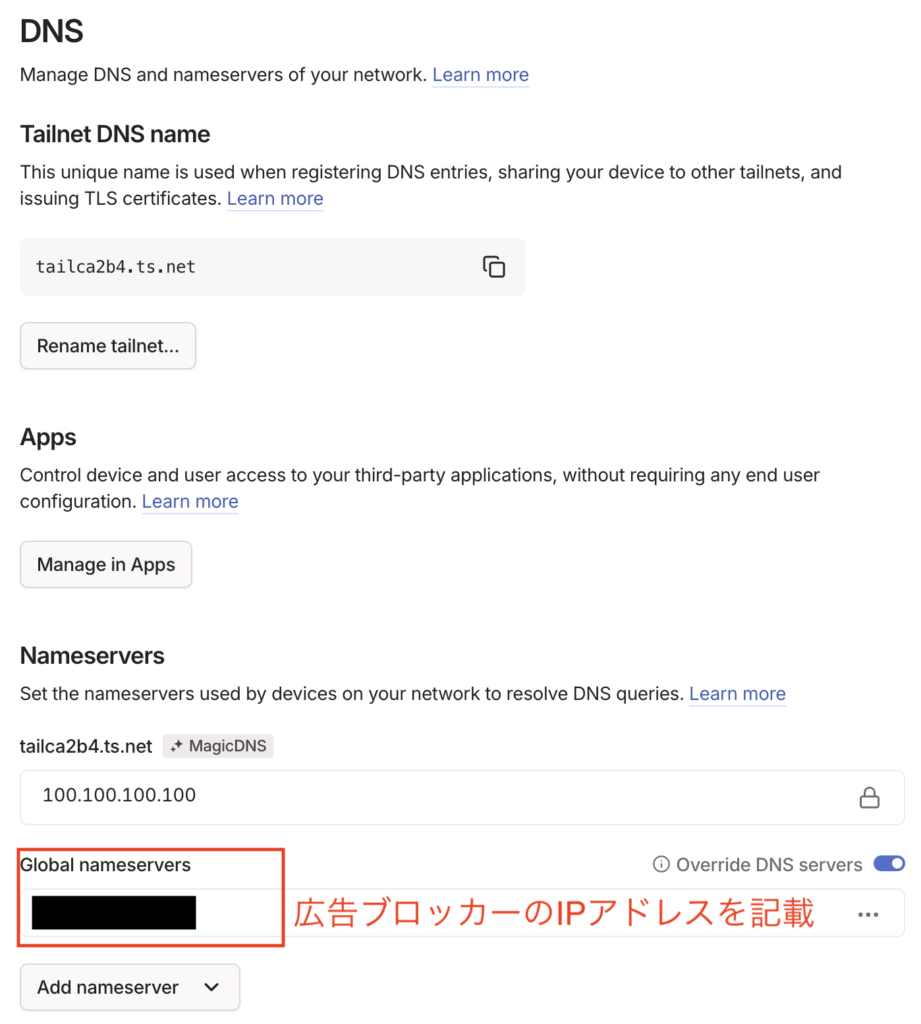
また、広告ブロッカーとTailscaleを連携させることでネット広告を非表示にできます。
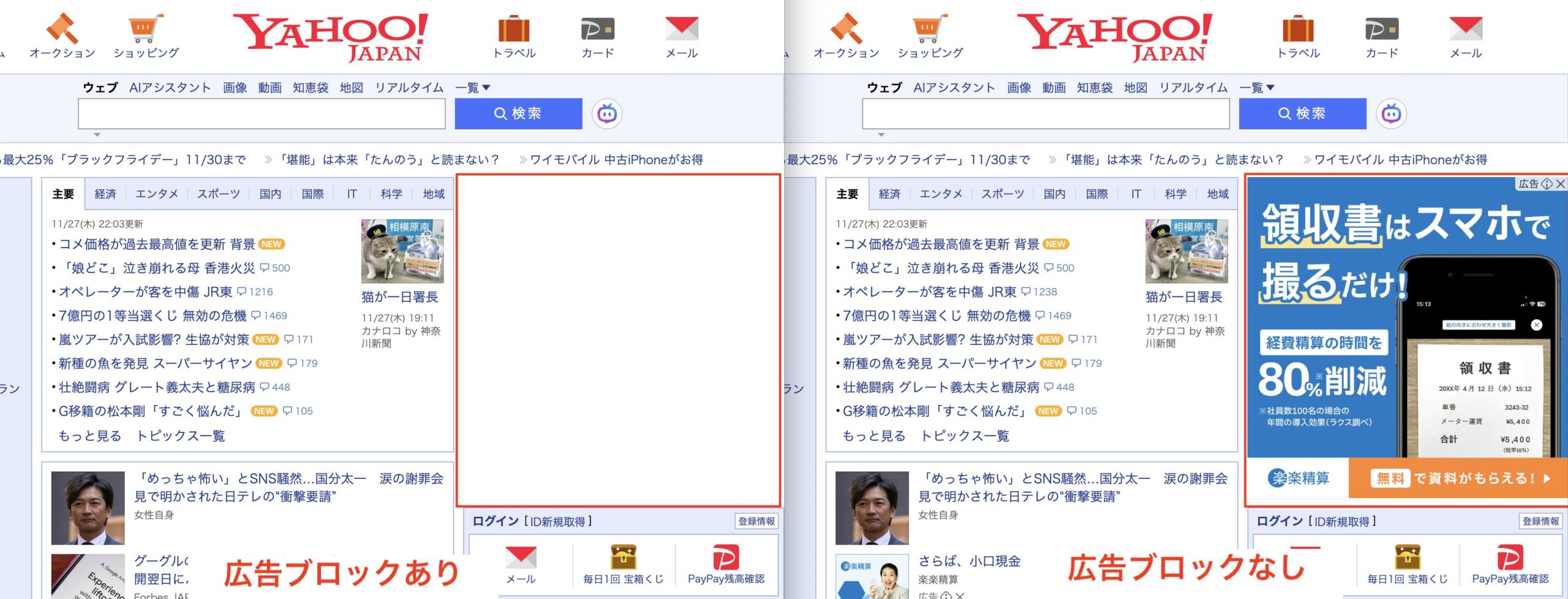
Tailscale側のDNS(ネットワークの問い合わせ先)設定を変更するため、Tailscaleをインストールしたデバイスの広告を一括で非表示にできます。
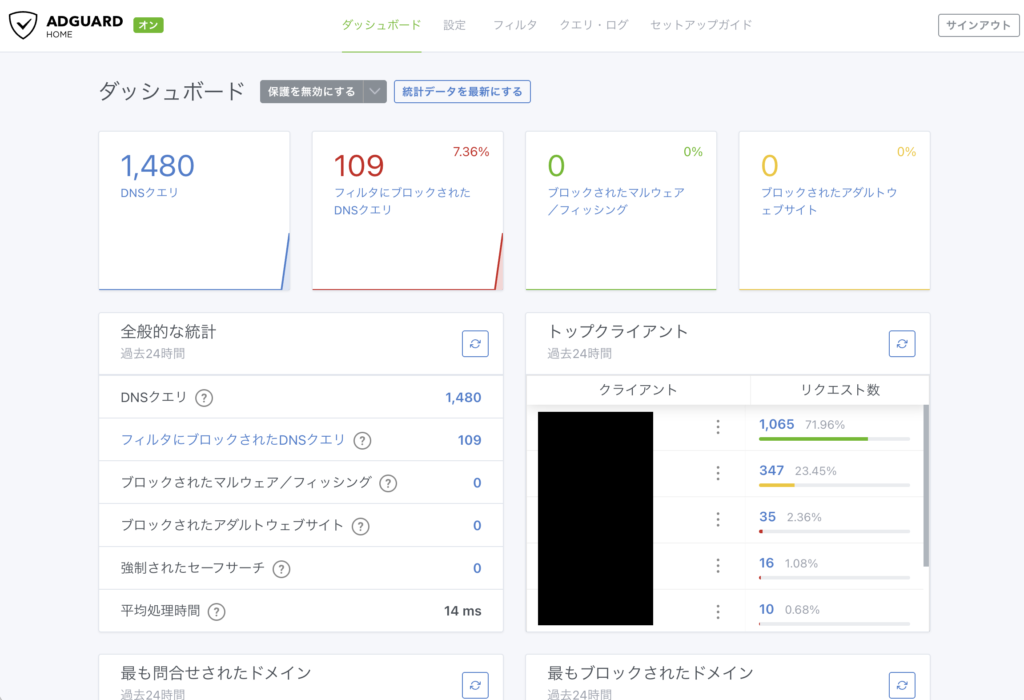
私が使用している広告ブロッカーツールAdGuard Homeも自宅サーバーで構築しています。
【仮想環境】一台のPCに複数OSが導入できる
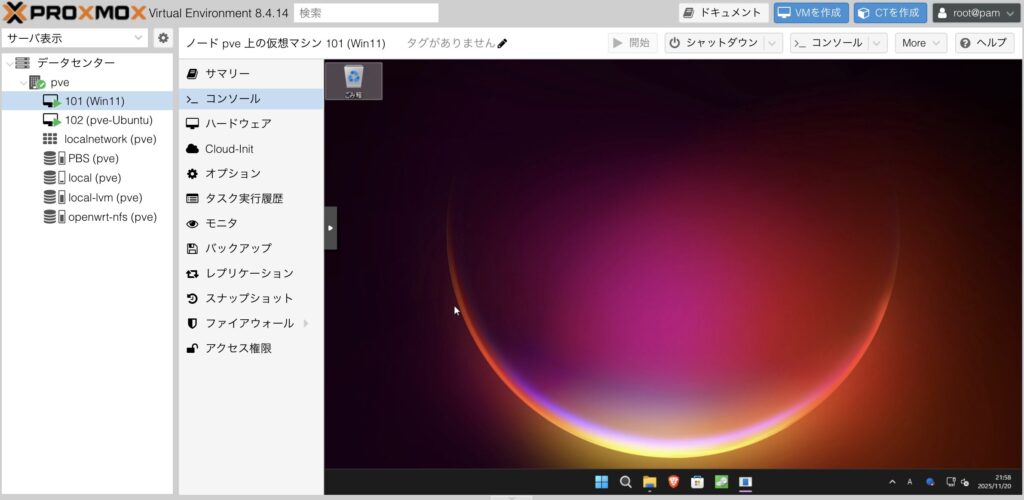
仮想環境のProxmox VE(Virtual Environment)を導入することで、一台のPCに複数のOSを入れることができます。
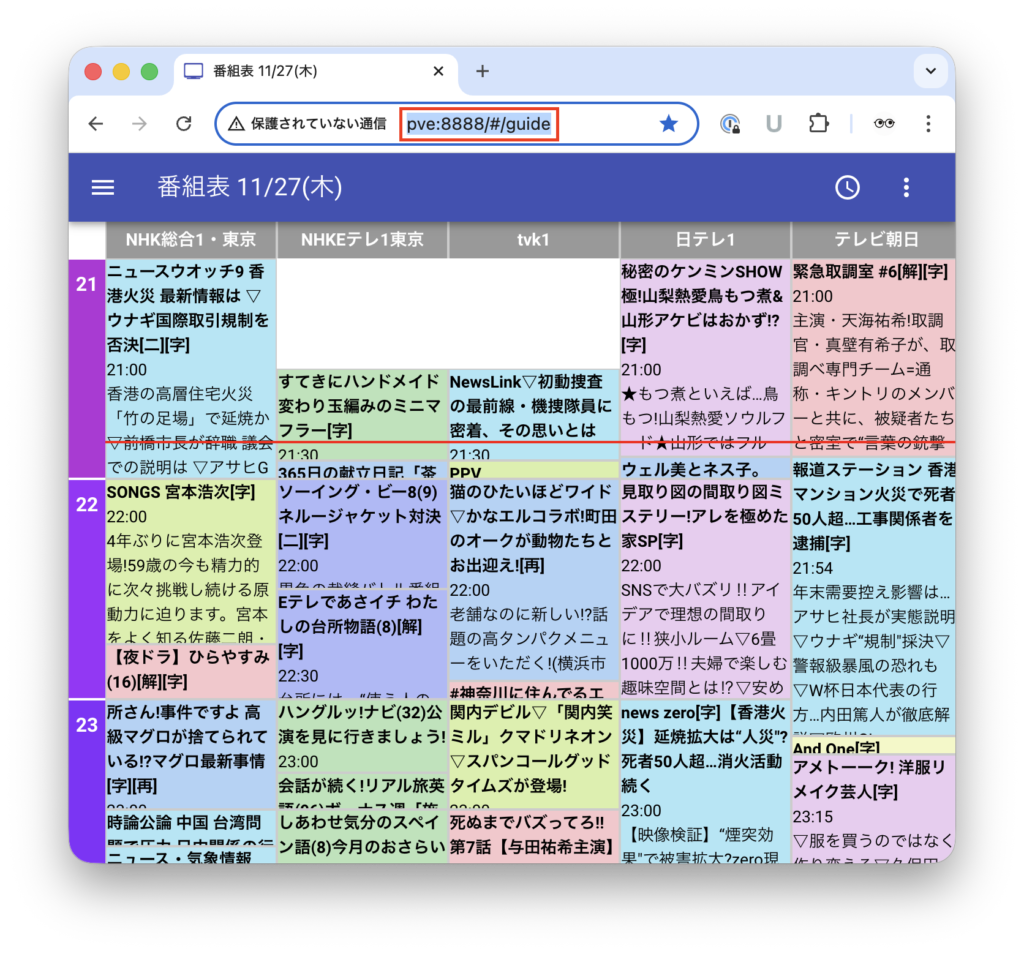
Proxmox VEはWEB上から操作するため、ブラウザさえあれば自宅サーバーを管理できるのが特徴です。
- 複数のOSを1台のPCにインストール可能(ゲストOS)
- ブラウザからインストールしたOSにアクセスできる
- 今の環境を保存し、いつでも復元できる(スナップショット機能)
- CPUやメモリの使用率などをWEB上から監視できる
- 複数のLANケーブルを束ねて帯域を増やす(ボンディング機能)
仮想化基盤Proxmox VEのメリット、導入時の注意点は以下のとおりです。
私の場合は、以下のように用途に応じてOSを使い分けています。
| OS | 用途 | インストールソフト |
|---|---|---|
| Proxmox VE(ホストOS) | サーバー管理 録画サーバー | Proxmox VE(OS) EPGStation&Mirakurun Tailscale |
| Ubuntu | クラウドストレージ フォトストレージ メディアサーバー WEBサーバー 広告ブロッカー ファイル共有 | Nextcloud Immich Plex Media Server nginx AdGuard Home Samba Tailscale |
| Windows11 | 動画変換 | Amatsukaze Tailscale |
ちなみに、私が自宅サーバーに使用しているのはBeelink社製のEQ12というミニPCです。
3つのOSを動かしても、PCが落ちることなく長期間安定して動いています。
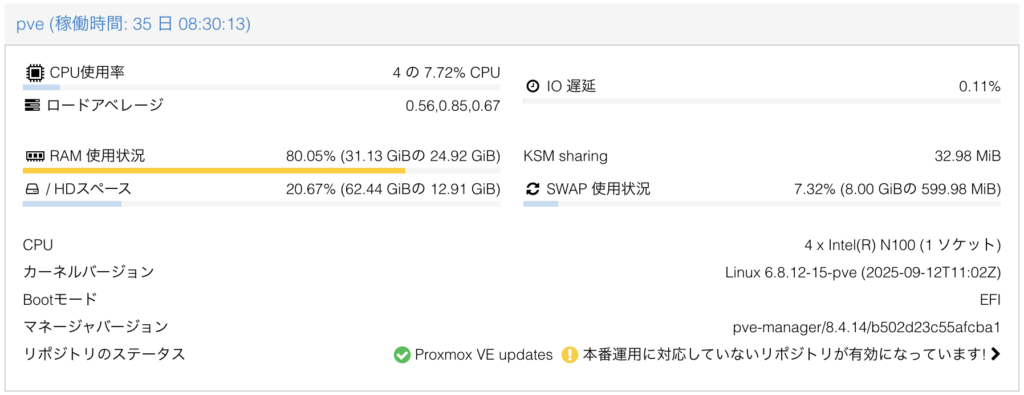
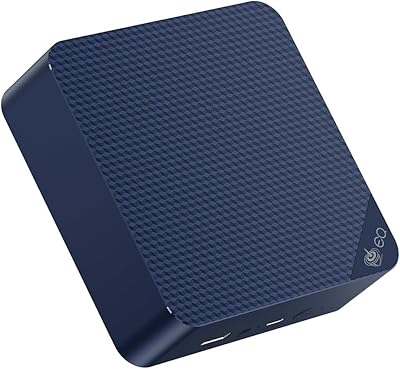
現在は、EQ12は終売となっていますが、CPUが新しくなったEQ14というモデルが販売されています。
 ポチップ
メメ
ポチップ
メメ他のミニPCと違い、2.5GbEのLANを2個搭載している点が特徴です!
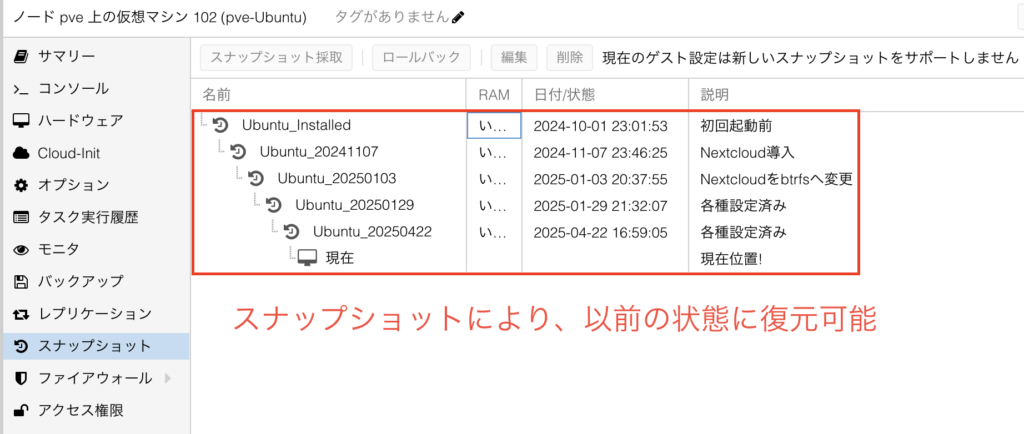
Proxmox VEには環境を簡単に戻せるスナップショット機能がついています。
前の状態に戻したいことが多々あるので、自宅サーバーに入れるOSはProxmox VEがおすすめです!
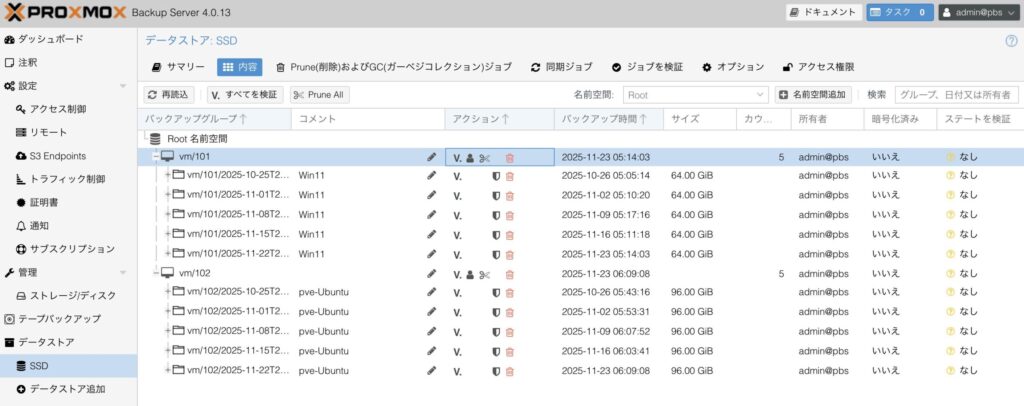
Proxmox VEのバックアップを管理するProxmox Backup Server(Proxmox BS)というOSもあります。
私はラズベリーパイ4にProxmox BSをインストールして、Proxmox VEのバックアップを定期的にとっています。
 ポチップ
ポチップ
Proxmox BSを用いて別PCにバックアップをとっておくことで、もし起動しなくなっても速やかに復旧できます。
【LaTeXサーバー】WEBからどこでも学術論文を執筆できる
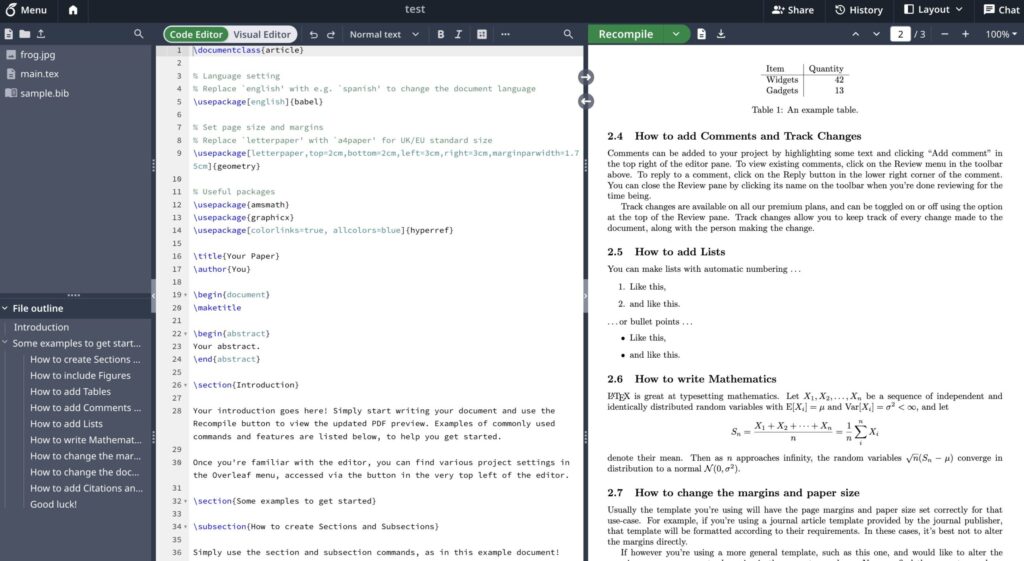
LaTeXで論文を書く人には、ブラウザ上から編集できるOverleafが非常に便利です。
LaTeXは環境構築が大変で、PCによって設定をやり直す必要がありますが、自宅サーバー上でOverleafを動かしておけば、いつでもブラウザからアクセスでき、端末ごとの環境差もありません。
実はOverleafはクラウドサービスも提供されていますが、無料版には以下の制限があります。
- プロジェクト数の上限あり
- 履歴(バージョン管理)が制限される
- 大規模プロジェクトの場合はマシンスペックに制限がかかる
自宅サーバーに構築することで、これらの制限をすべて解消できます。
- ブラウザ上でLaTeX文書を編集できる
- 共同編集が可能(Googleドキュメント風)
- Gitと連携したバージョン管理
- Beamerなどのテンプレートが使用できる
- リアルタイムでの出力プレビュー
Overleafのメリット、導入時の注意点は以下のとおりです。
特に、リアルタイムで出力プレビューが確認できるのは便利です。
メメ私も冬休みに修士論文を執筆するときにお世話になりました!
LaTeXの環境構築やコンパイル環境によって出力結果が変わるのが嫌な人にこそ、構築してほしいサービスです。
自宅サーバー活用Q&A
自宅サーバーを活用するにあたり、初心者が抱きそうな疑問をQ&A形式で回答していきます。
まとめ

今回は実際に私が使用している、自宅サーバーの活用例について紹介してみました。
実は自宅サーバーはあなたの生活を便利にする魅力が詰まっています。
特にGoogleフォトやクラウドストレージを自前で持てるのは大きなメリットで、長期的に見れば圧倒的にコストを抑えられます。
自宅サーバーは難しそうに見えますが、実際にはほとんどのソフトがスクリプト化されており、初心者でも簡単に構築できます。
自宅サーバーに向いている人はこんな人です。
- PCやガジェットが好き
- データを安全に管理したい
- 月額サービスに課金し続けたくない
- オリジナルのサービスを作ってみたい
- ITスキルを身につけたい
もし自宅サーバに興味が湧いた人は、まずは2万円弱で購入できるラズベリーパイで構築してみてはいかがでしょうか?
メメ私も最初の自宅サーバーはラズパイ4で構築しました。
ポチップ